
Télécharger Gladinet – Gestionnaire de lecteur cloud sécurisé pour Windows, Mac et mobile
Aperçu
Gladinet est un client de bureau à couches intelligentes qui transforme vos services de stockage cloud préférés en un lecteur virtuel qui coexiste avec votre système de fichiers local. Que vous stockiez des photos dans Google Picasa, des documents dans Google Docs, des sauvegardes dans Amazon S3 ou des fichiers personnels dans Windows Live SkyDrive, Gladinet vous permet d’accéder à tous ces services via une interface unique et intuitive. Le logiciel monte chaque service sélectionné comme une lettre de lecteur distincte (ou un emplacement réseau sur macOS), vous permettant de glisser‑déposer, copier et renommer des fichiers exactement comme vous le feriez avec n’importe quel dossier sur votre disque dur.
Comme Gladinet fonctionne au niveau du système de fichiers, vous pouvez utiliser le familiar Windows Explorer, le Finder macOS ou tout gestionnaire de fichiers tiers sans apprendre une nouvelle interface. L’application est conçue à la fois pour les utilisateurs avancés qui ont besoin d’opérations par lots sur des milliers d’objets cloud et pour les utilisateurs occasionnels qui souhaitent simplement une solution « un clic » pour ouvrir leurs photos en ligne. Bien qu’encore en version bêta, Gladinet s’est avéré stable lors de tests en conditions réelles, offrant un pont transparent entre les habitudes de stockage locales et l’écosystème croissant des solutions de sauvegarde en ligne.
Son empreinte légère signifie que vous pouvez l’installer sur des ordinateurs portables bas de gamme ou des postes de travail d’entreprise sans sacrifier les performances. En bref, Gladinet fournit un lecteur virtuel gratuit, sécurisé et facile à utiliser qui apporte le stockage cloud au bureau, réduisant les frictions qui séparent habituellement les sauvegardes en ligne de la gestion quotidienne des fichiers.
Fonctionnalités clés
- Lecteurs virtuels multi‑services : Montez Google Picasa, Google Docs, Amazon S3 et Windows Live SkyDrive comme lecteurs indépendants.
- Prise en charge du glisser‑déposer : Utilisez les explorateurs de fichiers natifs pour déplacer des fichiers entre dossiers locaux et lecteurs cloud.
- Authentification sécurisée : Les identifiants sont stockés chiffrés ; SSL/TLS est utilisé pour tous les transferts de données.
- Indicateur de synchronisation en temps réel : Des icônes codées par couleur affichent le statut de téléchargement, d’envoi et de synchronisation d’un coup d’œil.
- Synchronisation sélective : Choisissez des dossiers spécifiques à rendre disponibles hors ligne, économisant bande passante et espace disque.
- Compatibilité multiplateforme : Fonctionne sous Windows 7/8/10/11 et macOS 10.12 + ; des versions mobiles sont prévues.
- Moteur léger : Consomme moins de 50 Mo de RAM au repos, laissant des ressources pour d’autres applications.
- Mises à jour prêtes pour la bêta : Les vérifications automatiques de mise à jour maintiennent le logiciel à jour avec les dernières modifications d’API des fournisseurs cloud.
- Transparence des types de fichiers : Prévisualisez images, PDF et documents Office directement depuis le lecteur virtuel sans téléchargement.
- Intégration en ligne de commande : Les utilisateurs avancés peuvent script des téléchargements par lots à l’aide du wrapper CLI inclus.
Ces fonctionnalités combinées créent une expérience fluide qui donne l’impression que le cloud n’est qu’un autre dossier sur votre PC. L’accent mis par Gladinet sur la sécurité, les performances et la facilité d’utilisation en fait un outil gratuit convaincant pour quiconque souhaite centraliser son stockage en ligne sans jongler avec plusieurs portails web. Même si la version bêta actuelle ne prend en charge qu’un nombre limité de services, l’architecture modulaire est conçue pour une expansion rapide, ce qui signifie que de nouveaux fournisseurs pourront être ajoutés dans les futures versions sans perturber les lecteurs existants.
Instructions d’installation et d’utilisation
Commencer avec Gladinet est simple, même pour les utilisateurs peu techniques. Suivez ces étapes pour installer et configurer le logiciel sur une machine Windows ou macOS :
- Télécharger l’installateur : Visitez le site officiel de Gladinet et cliquez sur le bouton « Download for Windows » ou « Download for macOS ». Le fichier est un petit package
.exe(Windows) ou.dmg(macOS), généralement inférieur à 30 Mo. - Exécuter l’installateur : Sous Windows, double‑cliquez sur le
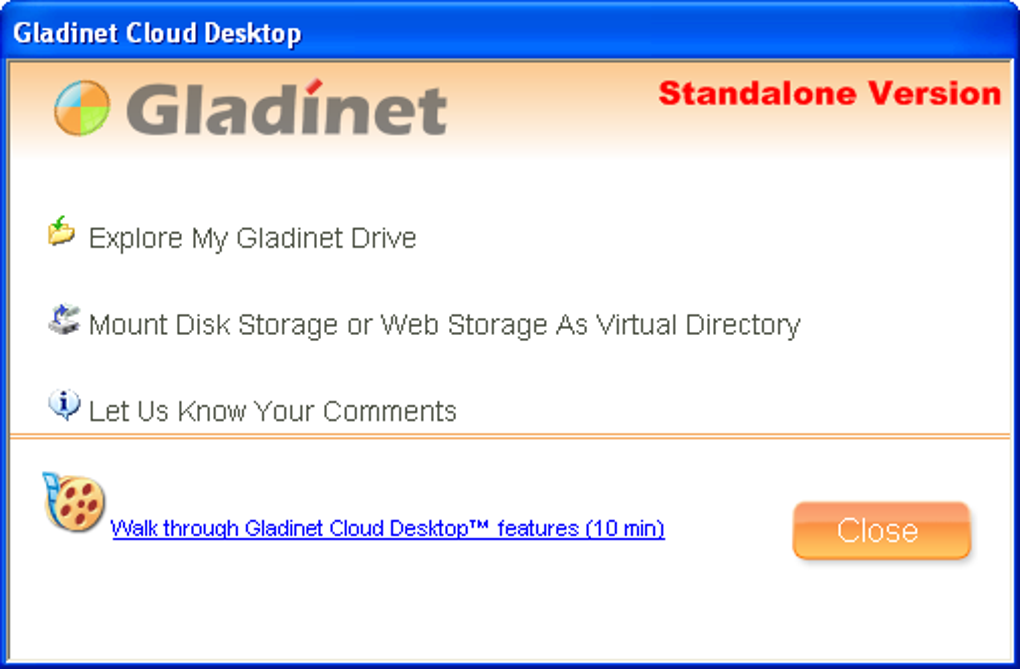
.exeet suivez les instructions de l’assistant. Sous macOS, faites glisser l’icône Gladinet dans le dossier Applications après avoir ouvert le.dmg. L’installateur demandera des droits administrateur pour créer les mappages de lecteurs virtuels. - Lancer Gladinet : Après l’installation, démarrez l’application depuis le menu Démarrer ou le Launchpad. L’assistant de premier lancement apparaît, vous demandant d’ajouter un service cloud.
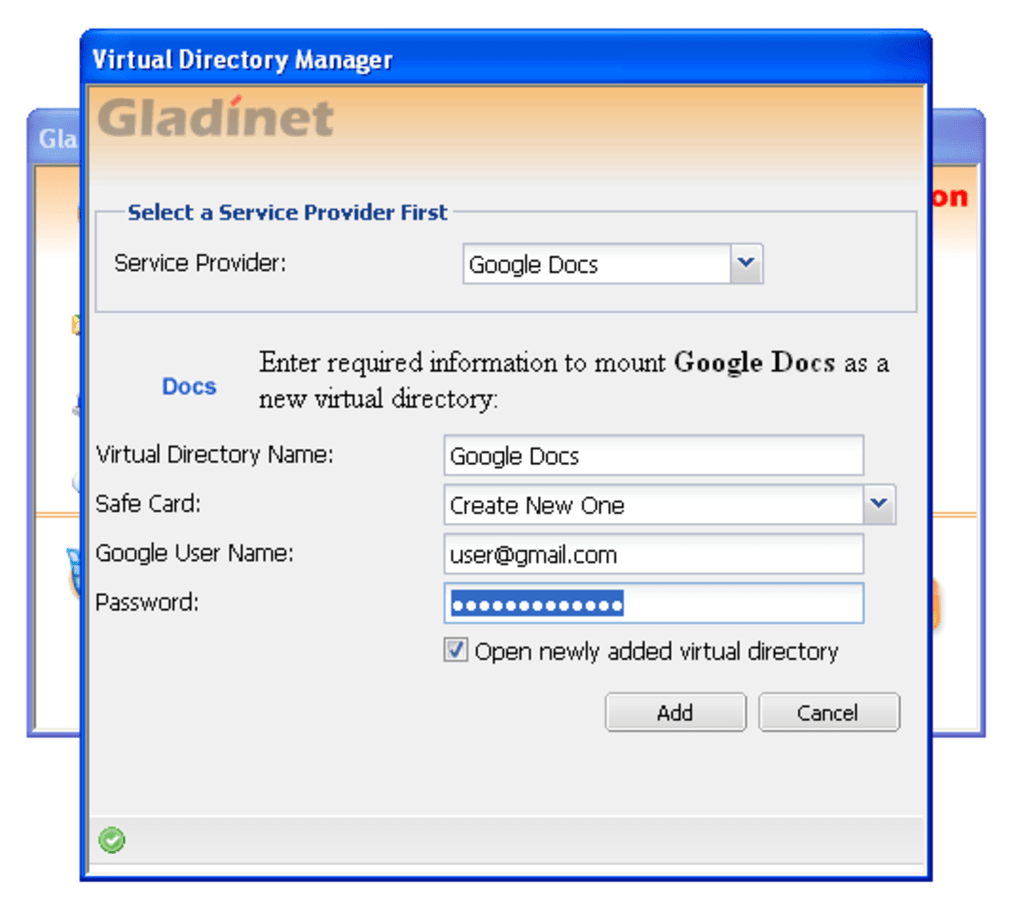
- Sélectionner un service : Choisissez parmi Google Picasa, Google Docs, Amazon S3 ou Windows Live SkyDrive. Cliquez sur « Next ».
- Saisir les identifiants : Fournissez votre nom d’utilisateur (généralement une adresse e‑mail) et votre mot de passe. Pour Amazon S3, vous aurez besoin de l’Access Key ID et du Secret Access Key. Gladinet chiffre ces informations localement et ne les stocke jamais sur des serveurs externes.
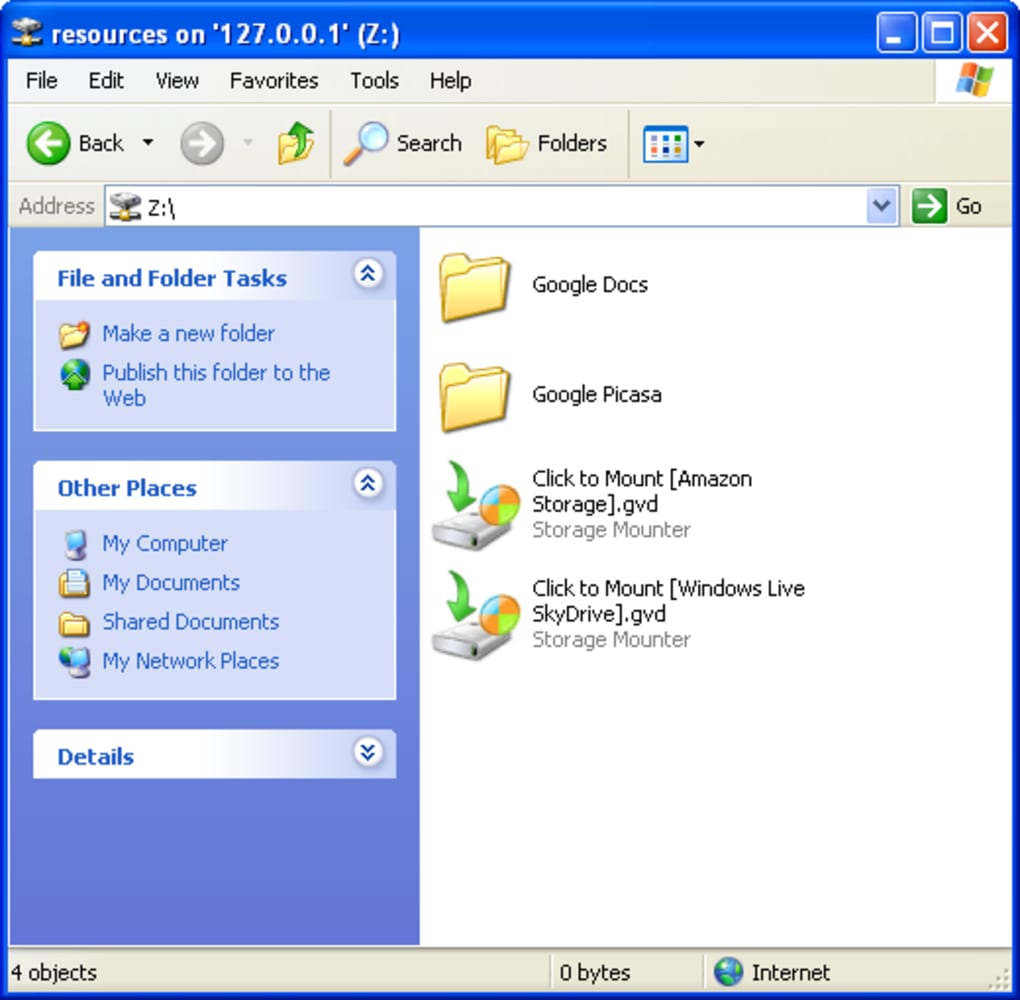
- Configurer la lettre de lecteur (Windows) ou le point de montage (macOS) : Choisissez une lettre de lecteur inutilisée comme « Z: » sous Windows ou un chemin de dossier tel que
/Volumes/Gladinet‑S3sous macOS. Cliquez sur « Finish ». - Explorer votre lecteur virtuel : Ouvrez l’Explorateur de fichiers ou le Finder. Vous verrez une nouvelle icône de lecteur étiquetée avec le nom du service. Parcourez, copiez ou modifiez des fichiers comme n’importe quel dossier local. Les modifications sont téléchargées en arrière‑plan.
- Paramètres avancés (facultatif) : Cliquez droit sur l’icône Gladinet dans la zone de notification (Windows) ou l’icône de la barre de menus (macOS) pour accéder aux préférences. Vous pouvez y activer la synchronisation sélective, définir des limites de bande passante ou configurer les paramètres de proxy pour les réseaux d’entreprise.
Le processus complet prend généralement moins de cinq minutes. Une fois le lecteur virtuel actif, vous pouvez traiter le stockage cloud comme s’il s’agissait d’un disque local, simplifiant considérablement les routines de sauvegarde, l’édition collaborative et la gestion des médias. Si vous rencontrez des erreurs pendant la phase bêta, le panneau de diagnostic intégré fournit des journaux et un bouton « Report Issue » qui envoie des données anonymisées à l’équipe de développement de Gladinet pour une résolution plus rapide.
Compatibilité, avantages et inconvénients
Gladinet est officiellement pris en charge sur les systèmes d’exploitation suivants :
- Windows 7, 8, 10, 11 (32 bits et 64 bits)
- macOS 10.12 (Sierra) et ultérieur (Macs basés sur Intel ; le support Apple Silicon est prévu pour la prochaine version bêta)
Avantages
- Accès unifié : Un lecteur pour plusieurs services cloud élimine le besoin de changer de navigateur.
- Gratuit : L’application principale est gratuite, avec des fonctionnalités premium optionnelles dans les futures versions.
- Transmission sécurisée : Toutes les données transitent via HTTPS avec un chiffrement conforme aux normes du secteur.
- Empreinte faible en ressources : Fonctionne sans problème sur du matériel ancien sans latence perceptible.
- Interface intuitive : L’intégration familière à l’explorateur de fichiers réduit la courbe d’apprentissage.
Inconvénients
- Liste de services limitée : Seuls quatre fournisseurs cloud sont disponibles dans la bêta actuelle.
- Stabilité de la bêta : Des bugs occasionnels peuvent survenir lors du traitement de très gros lots de fichiers.
- Pas d’applications mobiles pour le moment : Le support uniquement sur ordinateur de bureau signifie que vous ne pouvez pas monter de lecteurs sur smartphones ou tablettes.
- La synchronisation sélective est basique : Les règles avancées (par ex. filtres par type de fichier) ne sont pas encore implémentées.
Dans l’ensemble, la compatibilité de Gladinet avec les systèmes d’exploitation de bureau les plus courants et son installation simple en font une option attrayante pour les utilisateurs qui souhaitent un pont gratuit et sécurisé vers leurs données cloud. Bien que la liste des services soit modeste et que le logiciel soit encore en phase bêta, les avantages d’un accès unifié aux lecteurs et d’un faible impact système l’emportent sur les limitations actuelles pour la plupart des scénarios domestiques et de petites entreprises.
FAQ et conclusion
Gladinet est‑il vraiment gratuit à utiliser ?
Oui, la version bêta actuelle de Gladinet est entièrement gratuite. Les développeurs prévoient d’introduire des modules premium dans les futures versions, mais la fonctionnalité de base — le montage des services cloud pris en charge — reste gratuite.
Puis‑je utiliser Gladinet sur un réseau d’entreprise avec un proxy ?
Absolument. Gladinet comprend un panneau de configuration du proxy où vous pouvez spécifier les adresses proxy HTTP/HTTPS, les identifiants d’authentification et les listes d’exclusion. Cela le rend adapté aux environnements d’entreprise qui font passer le trafic par des pare‑feu.
Que se passe‑t‑il avec mes fichiers si je désinstalle Gladinet ?
Désinstaller Gladinet ne supprime que les mappages de lecteurs virtuels et l’application locale. Tous les fichiers stockés dans vos comptes cloud restent intacts. Vous pouvez réinstaller le programme plus tard et remonter les mêmes lecteurs sans perte de données.
Gladinet prend‑il en charge l’authentification à deux facteurs (2FA) pour mes comptes cloud ?
Gladinet fonctionne avec les services qui proposent OAuth ou des mots de passe spécifiques à l’application. Pour les comptes protégés par 2FA, vous pouvez générer un mot de passe d’application (par ex. dans Google ou Amazon) et l’utiliser dans la boîte de dialogue de connexion de Gladinet.
Gladinet synchronisera‑t‑il automatiquement les fichiers en arrière‑plan ?
Oui. Chaque fois que vous copiez ou modifiez un fichier sur le lecteur virtuel, Gladinet lance immédiatement un téléchargement sécurisé vers le service cloud associé. Vous pouvez mettre la synchronisation en pause ou définir des limites de bande passante dans les préférences si vous avez besoin de plus de contrôle.
Conclusion – Prenez le contrôle de vos fichiers cloud dès aujourd’hui
Gladinet comble le fossé entre la commodité locale et la sécurité du stockage en ligne. En transformant Google Picasa, Google Docs, Amazon S3 et Windows Live SkyDrive en lecteurs natifs, il élimine la contrainte de jongler avec plusieurs interfaces web et vous permet de travailler avec les fichiers cloud exactement comme vous le feriez avec n’importe quel document local. Le logiciel est gratuit, léger et repose sur un chiffrement conforme aux normes du secteur, ce qui en fait un choix fiable tant pour les utilisateurs personnels que pour les petites entreprises.
Bien que la phase bêta implique une liste limitée de services pris en charge et des bugs occasionnels, l’expérience de base est suffisamment aboutie pour augmenter immédiatement la productivité. Si vous recherchez une solution simple et sécurisée pour télécharger, gérer et synchroniser vos fichiers en ligne sans payer pour une solution d’entreprise complète, Gladinet est prêt pour vous. Téléchargez Gladinet maintenant et commencez à transformer votre stockage cloud en un lecteur familier fonctionnant sous Windows et macOS.
Gladinet propose une solution gratuite convaincante pour monter plusieurs services cloud en tant que lecteurs locaux. Ses points forts résident dans une intégration transparente, une faible consommation de ressources et un chiffrement solide. La liste limitée de services et les particularités de la phase bêta sont les seuls inconvénients. Dans l’ensemble, une note solide de 4 étoiles pour les utilisateurs qui ont besoin d’un accès rapide au stockage en ligne sans payer pour des outils de synchronisation premium.







